おまかせ電子印鑑3 電子印鑑 電子署名 電子印 電子印鑑作成 PDF ソフトウェア 角印 法人印 デジタル印鑑(3ライセンス) - ショッピング・ショップ | 通販検索



おまかせ電子印鑑3 電子印鑑 電子署名 電子印 電子印鑑作成 PDF ソフトウェア 角印 法人印 デジタル印鑑(3ライセンス)
この商品は「Yahooショップ」でご購入いただけます。詳しくは下のボタンよりショップサイトへどうぞ。


商品の詳細情報
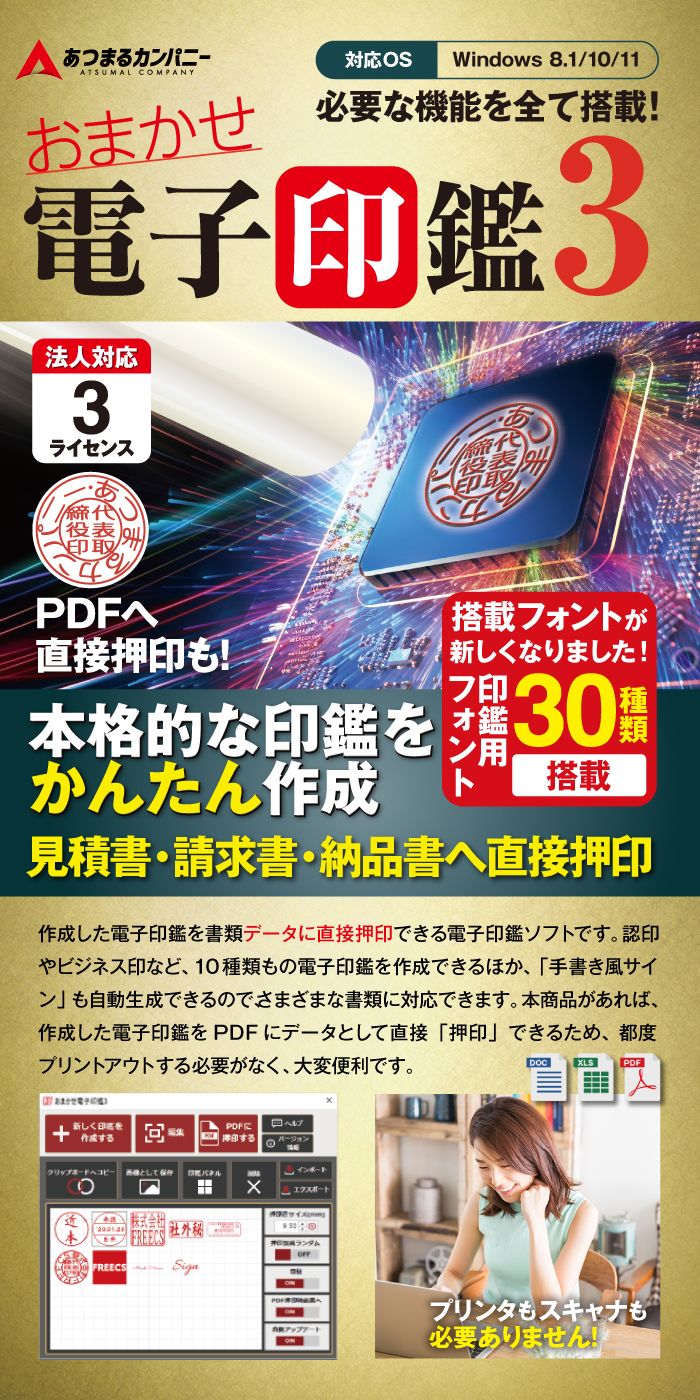
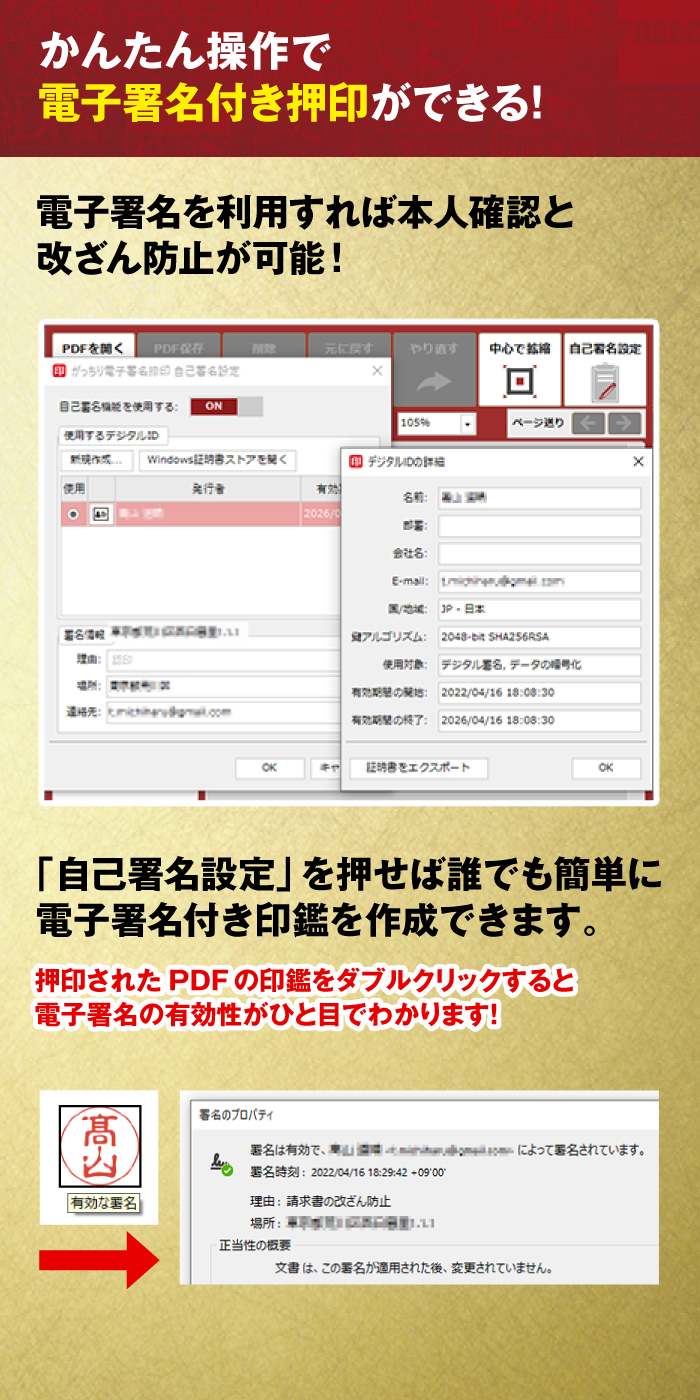
本格的な電子印鑑 & セキュアな電子署名 3ライセンス !!
2024年1月、おまかせ電子印鑑 for Business は電子印鑑3にリニューアルしました。
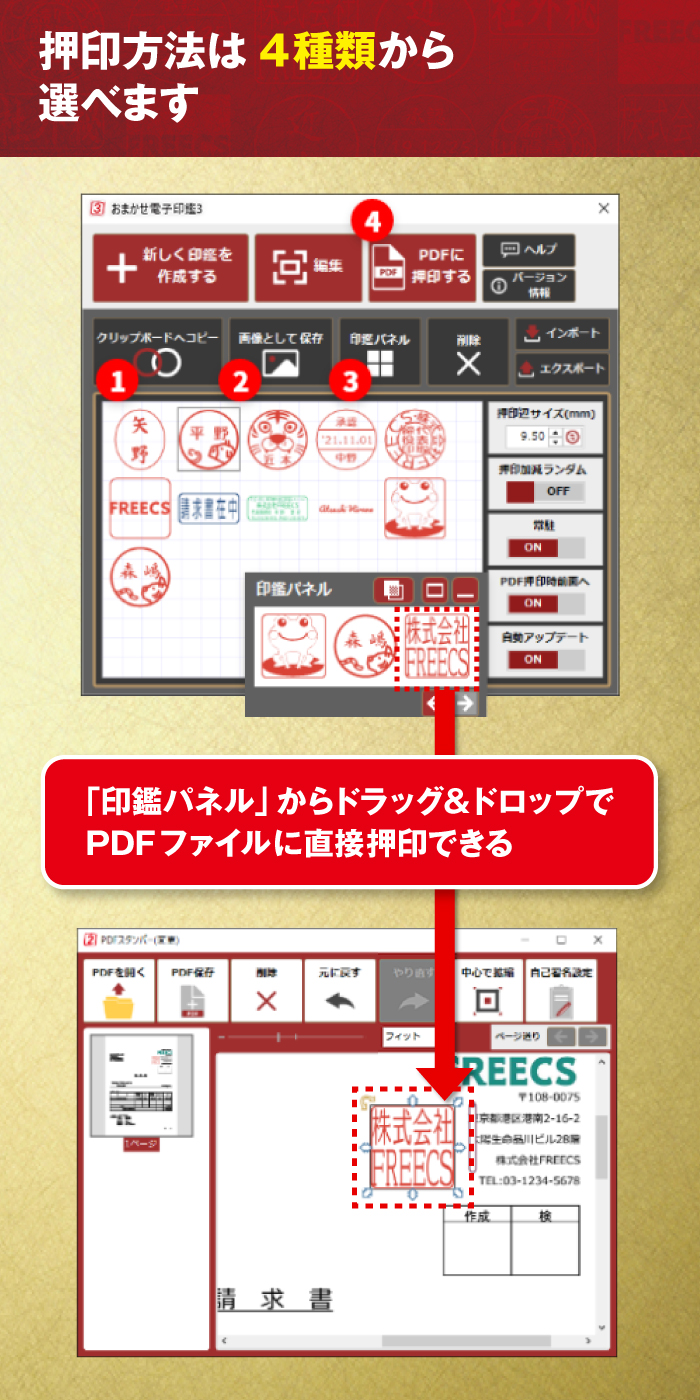
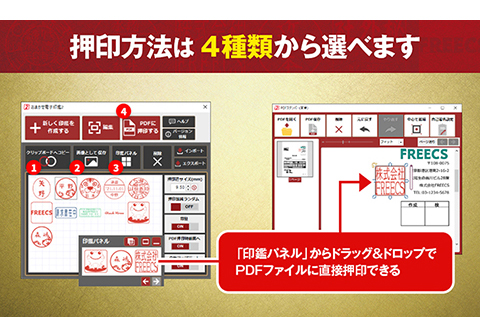
4種類の押印方法
1.クリップボードへコピー操作パネル上に登録した印鑑の中から使用する印鑑を選択し、「クリップボードへコピー」をクリック。 あとは見積書や請求書などのファイルを開いて適当な場所で「右クリック > 貼り付け」を選択すると電子印鑑が押印されます。
2.画像として保存印鑑を選択し「画像として保存」をクリックすると、作成した電子印鑑に名前を付けて画像として保存することができます。 押印時にいちいち本ソフトを起動するのが面倒な場合、印鑑を画像として保存しておけば、いつでも簡単に電子印鑑画像を呼び出して、どこにでも貼り付けられます。
3.印鑑パネル普段から複数の電子印鑑を使われる方であれば、「印鑑パネル」をデスクトップ上に置いておくと便利です。 「印鑑パネル」上からお好みの場所にドラッグ&ドロップで押印することができます。
4.PDFに押印「PDFに押印する」をクリックすると「PDFスタンパー」が開き、PDFファイルに直接押印することができます。 また本ソフトの操作パネル上に直接PDFファイルをドラッグ&ドロップすることにより「PDFスタンパー」を起動して押印することもできます。
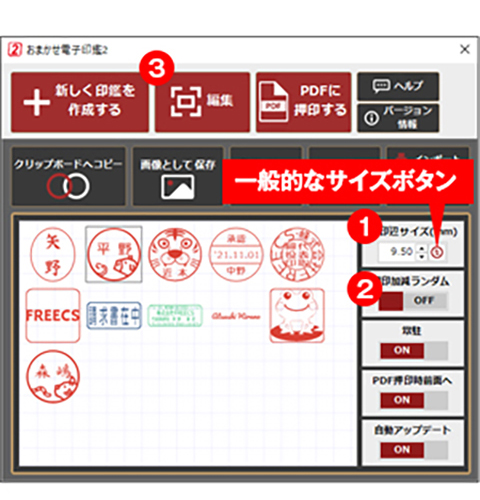
押印する際の便利な機能を搭載
1.押印辺サイズ(mm)
押印した際の「実際のサイズ」をここで調節することができます。「一般的なサイズボタン」を押すと、自動的に押印時の印鑑サイズを一般的なサイズに設定してくれます。
2.押印加減ランダム
これを「ON」にしておくと、押印するごとに印鑑の「かすれ」や「傾き」を変更してくれます。 これにより、実際に紙に押印する時と同じような微妙な見た目の変化を表現することができます。
3.編集
作成した電子印鑑のデザインが気に入らない場合、一文字ごとに位置や大きさを編集することができます。 「グリッド」を押しておけば、文字の位置を把握しやすいよう背景にグリッド線が表示されますし、「ロック」を押せば文字や枠線の位置を固定することができるなど、印鑑のデザイン変更がしやすくなっております。
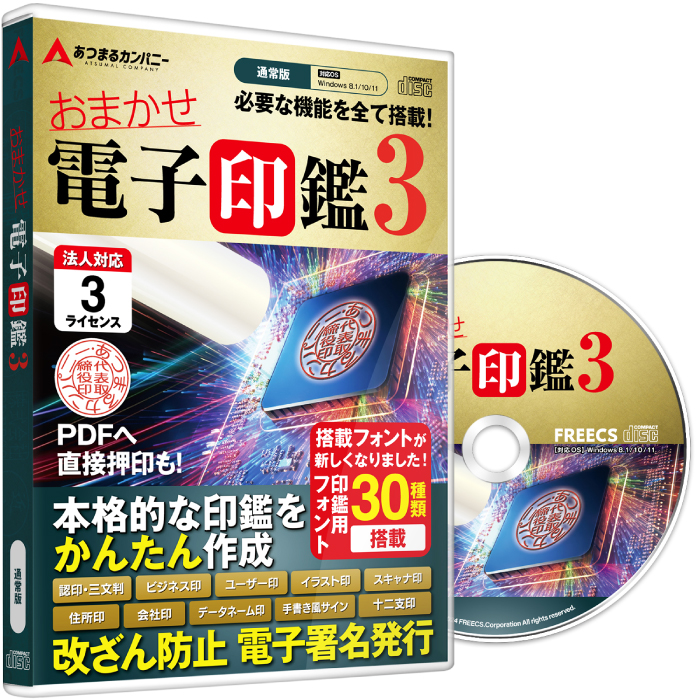

【本格的な電子印鑑&セキュアな電子署名 機能付き】
よりセキュリティを重視した電子署名機能が付いた「おまかせ電子印鑑」シリーズ最上位版です。見積書や請求書をメールで送る場合、紙で出力したのち印鑑を押し、それをスキャンしてメール送信する必要があります。電子印鑑ソフトを使えば、紙での出力もスキャンも不要になります。
【PDFに直接押印】
本ソフトで作成した電子印、電子印鑑は、ワード(Word)やエクセル(Excel)だけでなく、PDFにも直接押印することができる画期的なパソコンソフトウェアです。
【9種類の電子印鑑を作成できる】
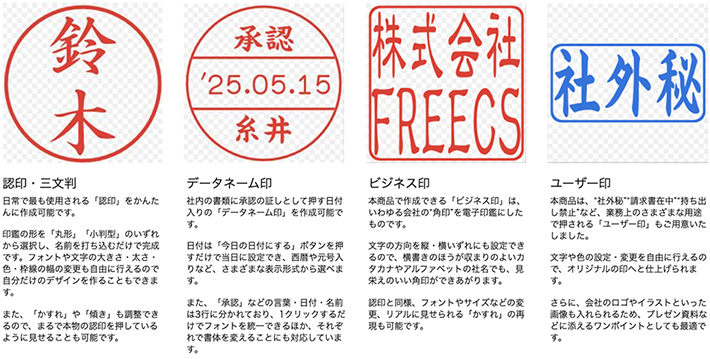
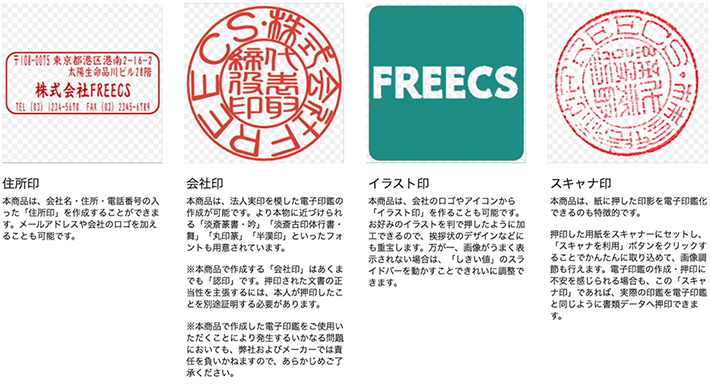
認印・データネーム印・ビジネス印(角印)・ユーザー印・住所印・会社印・イラスト印・スキャナ印・干支印の以上8種類の電子印、電子印鑑を作成できます。
【手書き風サインを自動で作成】
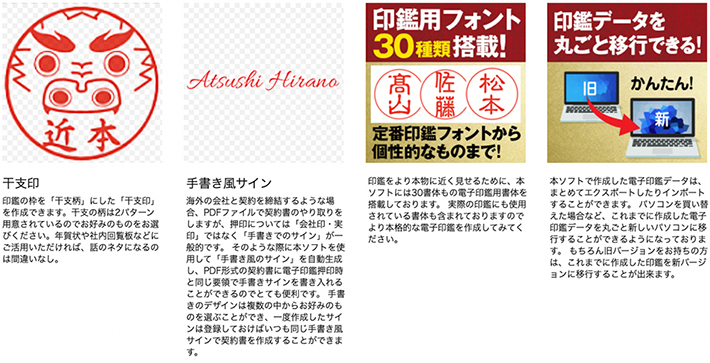
海外の会社と契約する際、契約書には手書きのサインが必要です。そんな時この機能を使えば、素敵な手書き風のサインを自動生成し、PDFの契約書に直接貼り付けることができます。
【30種類の印鑑用フォントを搭載】
見栄えのいい電子印鑑を作成するために、本ソフトには30種類ものデジタル印鑑用フォントが搭載されております。 ※2024年1月リニューアル!搭載フォントの種類が変わりました。
----動作環境-------------------------------------------
対応OS:Windows11/10/8.1
HDD:120MBの空き容量
CPU:上記OSが正常に動作するCPUクロック数
メモリ:上記OSが正常に動作するメモリ容量
ライセンス数:3台まで
その他:インターネットへの接続環境必須(ユーザー登録時、プログラムアップデート時)
この商品は「Yahooショップ」でご購入いただけます。詳しくは上のボタンよりショップサイトへどうぞ。
価格 : 7,800 円 (税込)
